Тепер, коли фізична збірка нашого 5-дюймового FPV-дрона завершена, ми готові перейти до етапу налаштування програмного забезпечення.
Це важливий перехід у процесі збірки.
Досі ми зосереджувалися на апаратній частині:
- збірці рами
- встановленні двигунів
- пайці
- встановленні ESC та польотного контролера
- проводці FPV-камери
- проводці VTX
- проводці приймача
- перевірці цілісності ланцюга
- перевірці «стоппера диму» (smoke stopper)
- базовому огляді безпеки
Тепер нам потрібно налаштувати дрон, щоб апаратна частина могла коректно працювати.
Тут у гру вступає Betaflight.
Betaflight — це програмне середовище, яке використовується для налаштування більшості сучасних FPV-дронів. Воно дозволяє нам налаштувати польотний контролер, приймач, двигуни, льотні режими, OSD, поведінку failsafe та багато інших важливих функцій.
Для початківців Betaflight спочатку може здатися лякаючим.
Там багато вкладок, налаштувань, перемикачів, портів, повзунків і технічних назв.
Але не хвилюйтеся.
У цьому розділі ми не будемо налаштовувати все одразу.
Наша мета набагато простіша:
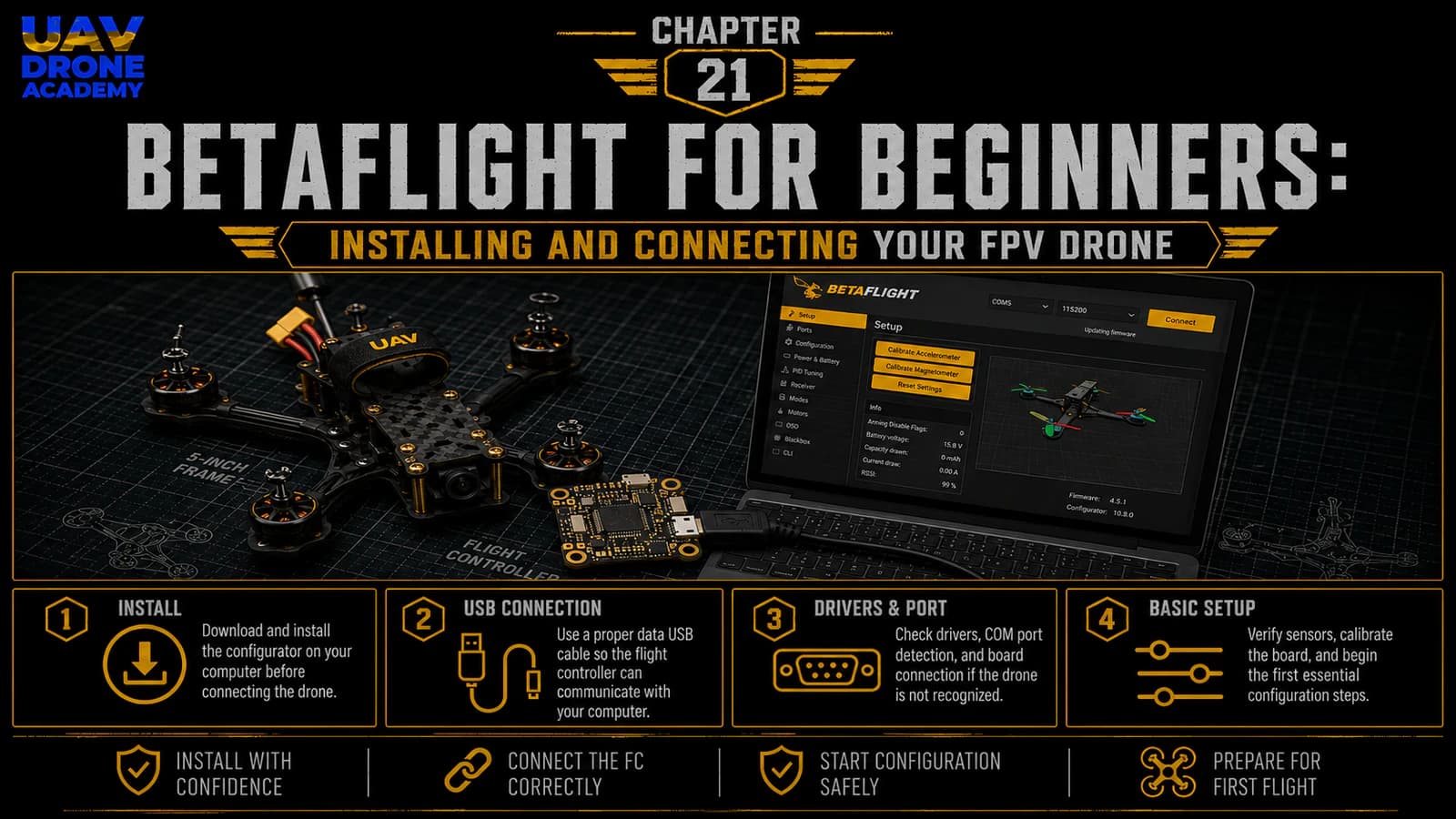
встановити чи відкрити Betaflight, підключити дрон до комп'ютера, підтвердити, що польотний контролер виявлено, і розібратися в базовому інтерфейсі перед зміною налаштувань.
Цей розділ — перший крок у налаштування програмного забезпечення.
Що таке Betaflight?
Betaflight — це прошивка польотного контролера, яка використовується на FPV-дронах.
Прошивка працює всередині польотного контролера й керує поведінкою дрона.
Вона керує:
- стабілізацією
- командами двигунів
- вхідними сигналами приймача
- льотними режимами
- OSD
- поведінкою failsafe
- даними сенсорів
- зв'язком між компонентами
Простими словами:
Betaflight — це програмний мозок FPV-дрона.
Польотний контролер — це фізична плата.
Betaflight — це програмне забезпечення, що працює на цій платі.
Додаток Betaflight проти прошивки Betaflight
Початківці часто плутають дві різні речі:
Прошивка Betaflight
Це програмне забезпечення, встановлене на польотному контролері.
Воно керує дроном.
Додаток Betaflight (Betaflight App)
Це застосунок, який використовується на вашому комп'ютері чи в браузері для налаштування польотного контролера.
Ви використовуєте додаток Betaflight, щоб:
- підключатися до дрона
- переглядати налаштування
- налаштовувати порти
- налаштовувати приймач
- налаштовувати напрямок обертання двигунів
- встановлювати льотні режими
- налаштовувати OSD
- оновлювати прошивку
- зберігати зміни
Тож базова ідея така:
прошивка Betaflight працює на дроні.
Додаток Betaflight працює на вашому комп'ютері чи в браузері.
Чому Betaflight важливий
Дрон не готовий до польоту лише тому, що проводка завершена.
Польотному контролеру все ще потрібно знати:
- який тип приймача підключено
- який UART використовується
- як зіставлені двигуни
- у якому напрямку обертаються двигуни
- які перемикачі переводять дрон в Arm
- як має поводитися failsafe
- яка інформація з'являється в окулярах
- як дрон має реагувати на ввід пілота
Betaflight — саме те місце, де налаштовуються ці рішення.
Без правильного налаштування дрон може:
- не переходити в Arm
- не реагувати на радіо
- неправильно обертати двигуни
- не показувати OSD
- не виявляти приймач
- поводитися небезпечно
Саме тому ми будемо рухатися повільно й обережно.
Перш ніж підключати дрон
Перш ніж щось підключати, підтвердьте базові моменти безпеки.
Дрон має:
- не мати встановлених гвинтів
- пройти візуальний огляд
- пройти перевірку цілісності ланцюга
- пройти перевірку smoke stopper
- мати встановлену антену VTX
- мати закріплену антену приймача
- не мати оголених дротів, що торкаються карбону
- мати доступний USB-порт
- мати від'єднану батарею
Для цього першого підключення до Betaflight ми зазвичай починаємо лише з USB.
Поки що не підключайте батарею LiPo, якщо конкретний крок пізніше не вимагатиме цього.
Найважливіше правило
Перш ніж працювати в Betaflight:
зніміть усі гвинти
Це правило продовжує діяти протягом усього етапу налаштування.
Гвинти мають залишатися знятими під час:
- підключення USB
- налаштування приймача
- тестування двигунів
- налаштування напрямку обертання двигунів
- тестування ESC
- налаштування failsafe
- тестування на столі
Двигуни можуть несподівано почати обертатися під час налаштування.
Без гвинтів це зазвичай безпечно.
Зі встановленими гвинтами це може бути небезпечно.
Що вам знадобиться
Для початку підготуйте:
- ваш зібраний FPV-дрон
- комп'ютер
- додаток Betaflight
- USB-кабель, здатний передавати дані
- підключення до інтернету
- smoke stopper
- батарею LiPo, лише для пізніших тестів
- радіоконтролер, для пізнішого налаштування приймача
USB-кабель дуже важливий.
Деякі USB-кабелі призначені лише для заряджання.
Кабель лише для заряджання може живити польотний контролер, але не дозволить передачу даних.
Якщо Betaflight не виявляє дрон, USB-кабель — одна з перших речей для перевірки.
Встановлення чи відкриття додатка Betaflight
Наразі доступ до Betaflight можливий як через застосунок, так і через веб-додаток, залежно від поточного методу випуску.
Найбезпечніший підхід — використовувати офіційний вебсайт Betaflight чи офіційну сторінку релізів на GitHub.
Уникайте завантаження Betaflight з випадкових сторонніх сайтів.
Для початківців базовий процес такий:
- Перейдіть на офіційне джерело Betaflight.
- Відкрийте чи встановіть додаток Betaflight.
- Підключіть польотний контролер через USB.
- Оберіть правильний послідовний порт.
- Натисніть Connect.
Поки що не змінюйте налаштування.
Спочатку ми хочемо лише підтвердити зв'язок.
Крок 1 — Підключіть дрон через USB
Переконайтеся, що батарея LiPo від'єднана.
Потім підключіть USB-кабель від комп'ютера до польотного контролера.
Ви можете побачити, як усередині дрона вмикаються світлодіоди.
Це нормально.
Польотний контролер зазвичай може живитися через USB самостійно.
Однак не всі компоненти отримують живлення через USB.
Наприклад:
- VTX може не живитися через USB
- приймач може живитися через USB, а може й ні
- камера може не живитися через USB
- двигуни не обертатимуться лише від USB
Це нормально.
USB призначений головним чином для зв'язку з польотним контролером.
Крок 2 — Відкрийте додаток Betaflight
Відкрийте додаток Betaflight на комп'ютері чи в браузері.
Ви маєте побачити область підключення, де з'являються доступні порти.
Залежно від вашої операційної системи порт може відображатися як:
- COM-порт у Windows
- послідовний пристрій у macOS
- USB-пристрій у Linux
Точна назва зараз не важлива.
Важливо, щоб польотний контролер з'являвся як пристрій, до якого можна підключитися.
Крок 3 — Оберіть правильний порт
Якщо польотний контролер виявлено, оберіть доступний порт.
Потім натисніть:
Connect
Якщо підключення спрацює, Betaflight відкриє основний інтерфейс і покаже екран налаштування.
Це означає, що комп'ютер і польотний контролер коректно взаємодіють.
Це перший успішний програмний етап.
Що ви маєте побачити після підключення
Після підключення ви зазвичай побачите:
- 3D-модель дрона
- інформацію про польотний контролер
- версію прошивки
- ціль плати (board target)
- статус сенсорів
- вкладки налаштувань
- інформацію про налаштування
3D-модель має рухатися, коли ви фізично рухаєте дрон.
Це підтверджує, що гіроскоп польотного контролера працює і що Betaflight зчитує дані сенсорів.
Крок 4 — Обережно поворушіть дрон
Коли дрон підключений через USB і батарея не підключена, обережно поворушіть дрон рукою.
Нахиліть його вперед.
Нахиліть його назад.
Прокрутіть його вліво й вправо.
Спостерігайте за 3D-моделлю в Betaflight.
Модель має рухатися в тому самому напрямку, що й реальний дрон.
Це важлива рання перевірка.
Якщо модель рухається неправильно, орієнтацію польотного контролера може знадобитися пізніше скоригувати.
Поки що не виправляйте це, якщо ви точно не знаєте, що робите.
Наразі просто спостерігайте.
Крок 5 — Не змінюйте налаштування навмання
Це дуже важливо.
Початківці часто підключаються до Betaflight вперше й починають клікати по налаштуваннях навмання.
Не робіть так.
Betaflight потужний, але випадкові зміни можуть створити плутанину.
На цьому етапі наші цілі лише:
- підтвердити підключення
- підтвердити виявлення плати
- оглянути екран налаштування
- підтвердити рух гіроскопа
- розібратися в інтерфейсі
- підготуватися до структурованого налаштування
Налаштування відбуватиметься крок за кроком у наступних розділах.
Розуміння основних вкладок
Betaflight містить кілька вкладок.
Вам не потрібно опановувати їх усі зараз.
Але корисно розуміти, для чого вони призначені.
Вкладка Setup
Це перший екран після підключення.
Вона показує:
- орієнтацію дрона
- рух сенсорів
- статус Arm
- базову системну інформацію
Саме тут ми підтверджуємо, що польотний контролер «живий» і реагує.
Вкладка Ports
Вкладка Ports налаштовує комунікаційні порти.
Саме тут ми пізніше увімкнемо:
- UART приймача
- UART керування VTX
- функції телеметрії
- інші послідовні пристрої
Ця вкладка надзвичайно важлива.
Але ми обережно налаштуємо її в наступному розділі.
Вкладка Configuration
Ця вкладка керує основними системними налаштуваннями, такими як:
- тип міксера
- протокол ESC
- протокол приймача
- функції двигунів
- поведінку Arm
- системні опції
Не змінюйте це навмання.
Вкладка Receiver
Ця вкладка показує вхідні сигнали радіоконтролера.
Пізніше ми використаємо її, щоб підтвердити:
- газ (throttle)
- крен (roll)
- тангаж (pitch)
- рискання (yaw)
- перемикачі
- зіставлення каналів
Це буде важливо після прив'язки ExpressLRS.
Вкладка Modes
Ця вкладка дозволяє призначати перемикачі на функції, як-от:
- Arm
- режим Angle
- режим Horizon
- Beeper
- Flip over after crash
Для початківців правильне налаштування перемикача Arm — один із найважливіших кроків.
Вкладка Motors
Ця вкладка дозволяє тестувати двигуни.
До цієї вкладки слід ставитися з надзвичайною обережністю.
Перед використанням вкладки Motors:
гвинти мають бути зняті
Ми використаємо цю вкладку пізніше, щоб перевірити:
- порядок двигунів
- напрямок обертання двигунів
- реакцію двигунів
Поки що не тестуйте двигуни.
Вкладка OSD
Вкладка OSD керує тим, що з'являється у ваших FPV-окулярах.
Пізніше ми налаштуємо корисну інформацію, як-от:
- напруга батареї
- таймер
- льотний режим
- попередження
- якість зв'язку
- інші важливі дані
Вкладка CLI
CLI означає Command Line Interface (командний рядок).
Це просунута вкладка, де команди можна вводити вручну.
Початківцям не варто використовувати CLI, якщо вони не дотримуються точних інструкцій.
Поки що уникайте її.
Крок 6 — Перевірте інформацію про прошивку
У Betaflight перевірте базову інформацію про прошивку, яку показує додаток.
Це може включати:
- версію Betaflight
- ціль плати
- назву польотного контролера
- дату прошивки
- версію конфігуратора/додатка
Поки що не прошивайте нову прошивку, якщо немає конкретної причини.
Для збірки початківця перший пріоритет — переконатися, що плата працює з поточною прошивкою.
Прошивання можна виконати пізніше, якщо буде потрібно.
Чи варто початківцям одразу оновлювати прошивку?
Не завжди.
Багато початківців думають, що перше, що варто зробити, — оновити все.
Але оновлення прошивки можуть спричинити:
- помилки вибору цілі (target)
- стерті налаштування
- плутанину із сумісністю
- непотрібну діагностику
Для першої збірки безпечніший підхід:
спочатку підключіться, спочатку огляньте, обережно налаштуйте, оновлюйте лише за потреби
Якщо польотний контролер новий і вже працює на стабільній версії Betaflight, вам може не знадобитися одразу прошивати нову версію.
Крок 7 — Збережіть резервну копію перед серйозними змінами
Перед внесенням серйозних змін у налаштування корисно виробити звичку зберігати резервну копію.
Пізніше це можна зробити через:
- пресети
- дамп CLI (CLI dump)
- diff all
- інструменти резервного копіювання всередині Betaflight
Точний метод резервного копіювання може відрізнятися залежно від версії Betaflight.
Важлива концепція проста:
створіть спосіб повернутися до відомої конфігурації
Початківці часто вносять зміни, а потім забувають, що саме змінили.
Резервна копія запобігає непотрібному розчаруванню.
Типові проблеми з підключенням
Іноді Betaflight підключається не одразу.
Це поширена й зазвичай вирішувана проблема.
Проблема 1 — USB-кабель лише для заряджання
Польотний контролер вмикається, але Betaflight його не виявляє.
Можлива причина:
USB-кабель не підтримує передачу даних
Рішення:
- спробуйте інший USB-кабель
- використовуйте відомий кабель для передачі даних
- уникайте дешевих кабелів лише для заряджання
Це одна з найпоширеніших проблем початківців.
Проблема 2 — Відсутні драйвери
На деяких системах, особливо Windows, можуть знадобитися драйвери.
Якщо плата не виявляється:
- перевірте інструкції щодо драйверів Betaflight
- за потреби використовуйте рекомендовані інструменти для драйверів
- перепідключіть польотний контролер
- перезапустіть додаток чи комп'ютер
Проблема 3 — Обрано неправильний порт
Іноді з'являється кілька портів.
Спробуйте обрати правильний.
Якщо не впевнені:
- від'єднайте дрон
- подивіться, який порт зникає
- підключіть знову
- оберіть порт, що з'явився
Проблема 4 — Пошкоджений USB-порт чи кабель
Якщо підключення нестабільне:
- спробуйте інший кабель
- спробуйте інший USB-порт
- огляньте USB-роз'єм польотного контролера
- уникайте тягнути кабель убік
USB-роз'єми на польотних контролерах маленькі й можуть пошкодитися від навантаження.
Проблема 5 — Порт використовує інша програма
Інше програмне забезпечення іноді може блокувати послідовні порти.
Якщо Betaflight не може підключитися:
- закрийте інші інструменти для дронів
- закрийте програми моніторингу послідовного порту
- закрийте програмне забезпечення для 3D-принтерів
- за потреби перезапустіть комп'ютер
Проблема 6 — Плата входить лише в режим bootloader
Іноді плата може підключатися в режимі bootloader чи DFU.
Це зазвичай використовується для прошивання.
Якщо ви не мали наміру прошивати, від'єднайте й підключіть знову звичайним способом.
Не прошивайте навмання.
Чекліст безпеки для першого підключення
Перед і під час першого підключення підтвердьте:
- гвинти зняті
- батарея від'єднана
- USB-кабель підтримує передачу даних
- додаток Betaflight відкрито з офіційного джерела
- обрано правильний порт
- польотний контролер підключається
- 3D-модель з'являється
- гіроскоп реагує на рух
- жодних випадкових налаштувань не змінено
- тестування двигунів не виконувалося
Якщо все це працює, перше підключення до Betaflight успішне.
Що ми поки не робимо
У цьому розділі ми поки не:
- налаштовуємо Ports
- прив'язуємо ELRS
- встановлюємо протокол приймача
- призначаємо перемикач Arm
- тестуємо двигуни
- змінюємо напрямок обертання двигунів
- налаштовуємо OSD
- налаштовуємо failsafe
- налаштовуємо PID
- встановлюємо гвинти
Ці кроки прийдуть пізніше у правильному порядку.
Це важливо, бо налаштування програмного забезпечення слід виконувати методично.
Чому ми рухаємося повільно
Налаштування FPV може стати заплутаним, якщо робити все одразу.
Початківець може спробувати:
- прив'язати приймач
- протестувати двигуни
- оновити прошивку
- налаштувати OSD
- змінити налаштування PID
- встановити режими
- прошити ESC
усе за один сеанс.
Це зазвичай створює плутанину.
Наш метод інший.
Ми будемо налаштовувати дрон крок за кроком.
Спочатку:
підключіться й розберіться в інтерфейсі
Потім:
налаштуйте порти та зв'язок
Потім:
налаштуйте приймач
Потім:
налаштуйте двигуни та системи безпеки
Потім:
налаштуйте OSD та фінальні перевірки
Це тримає процес організованим і зручним для початківців.
Що ми пройшли
На цьому етапі ми:
- відкрили чи встановили додаток Betaflight
- підключили польотний контролер через USB
- обрали правильний порт
- підтвердили базове підключення
- переглянули вкладку Setup
- спостерігали за рухом гіроскопа
- переглянули основні вкладки Betaflight
- визначили типові проблеми підключення
- підготувалися до структурованого налаштування
Це перший крок у перетворенні фізичного дрона на правильно налаштований літальний апарат.
Наша філософія збірки надалі
Філософія залишається незмінною:
не поспішайте
Дрон, який фізично зібраний, але погано налаштований, небезпечний.
Налаштування програмного забезпечення так само важливе, як пайка та проводка.
Відтепер кожне налаштування має робитися свідомо.
Жодних випадкових кліків.
Жодних здогадок.
Жодних гвинтів.
Висновок
Betaflight — це середовище налаштування, яке дозволяє вашому польотному контролеру розуміти дрон і керувати ним.
Для початківців перший контакт із Betaflight може здатися приголомшливим, але процес стає набагато легшим, якщо розбити його на невеликі кроки.
У цьому розділі ми зосередилися лише на:
- відкритті чи встановленні додатка Betaflight
- підключенні дрона через USB
- підтвердженні виявлення польотного контролера
- перевірці базового руху гіроскопа
- розумінні основних вкладок
- уникненні випадкових змін налаштувань
Це дає нам безпечну відправну точку для наступного етапу.
У наступному розділі ми почнемо справжній процес налаштування, налаштувавши комунікаційні порти на польотному контролері.
Наступний розділ
Порти та налаштування Betaflight: підготовка польотного контролера