Agora que a montagem física do nosso drone FPV de 5 polegadas está completa, estamos prontos para entrar na fase de configuração de software.
Esta é uma grande transição no processo de montagem.
Até agora, focamos no hardware:
- montagem do frame
- instalação dos motores
- soldagem
- instalação do ESC e do controlador de voo
- fiação da câmera FPV
- fiação do VTX
- fiação do receptor
- teste de continuidade
- teste com smoke stopper
- inspeção básica de segurança
Agora precisamos configurar o drone para que o hardware funcione corretamente.
É aqui que entra o Betaflight.
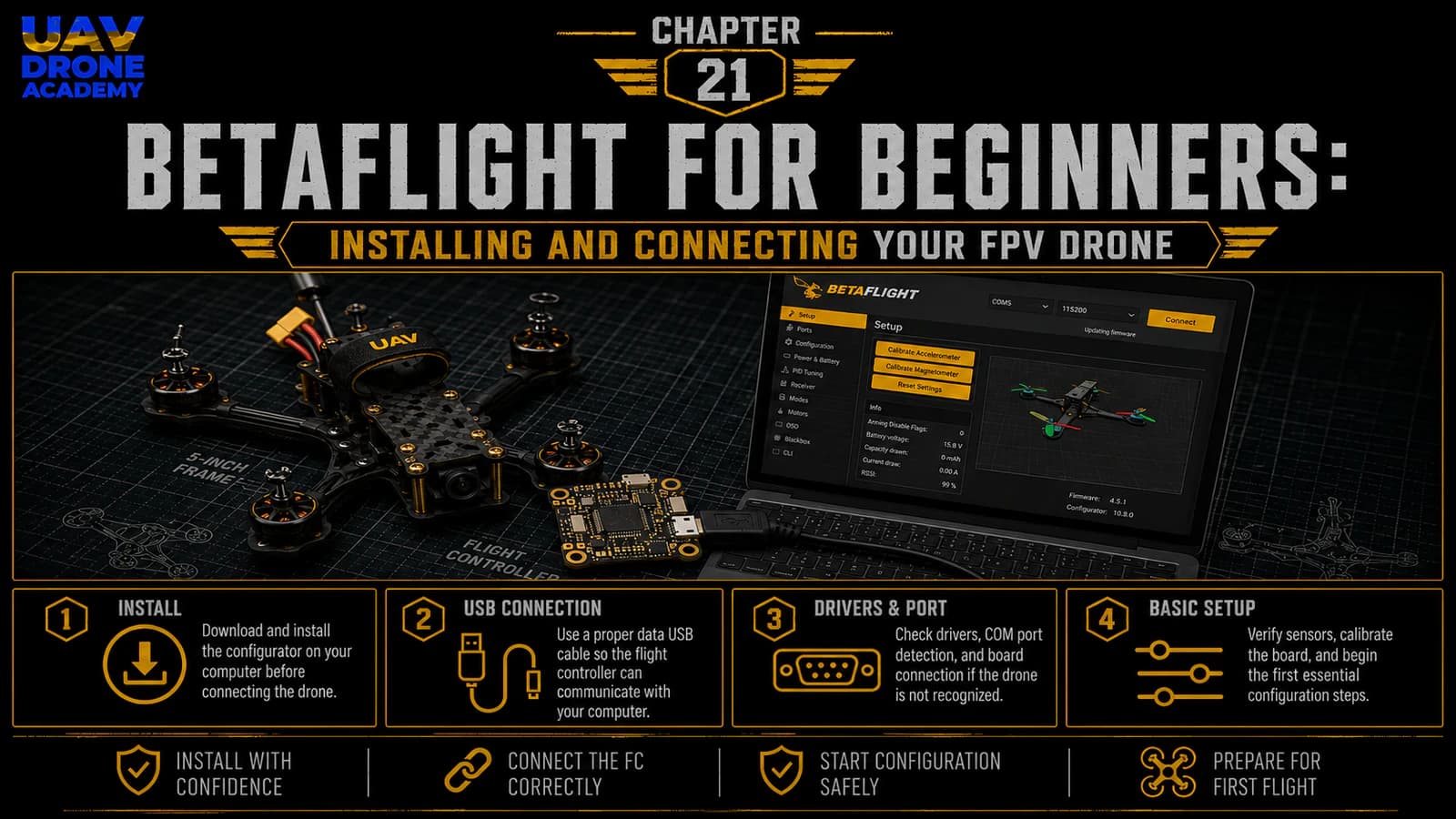
Betaflight é o ambiente de software usado para configurar a maioria dos drones FPV modernos. Ele permite configurar o controlador de voo, receptor, motores, modos de voo, OSD, comportamento de failsafe e muitas outras funções importantes.
Para iniciantes, o Betaflight pode parecer intimidador no início.
Existem muitas abas, configurações, switches, portas, sliders e nomes técnicos.
Mas não se preocupe.
Neste capítulo, não vamos configurar tudo de uma vez.
Nosso objetivo é muito mais simples:
instalar ou abrir o Betaflight, conectar o drone ao computador, confirmar que o controlador de voo é detectado e entender a interface básica antes de alterar configurações.
Este capítulo é o primeiro passo na configuração de software.
O que é Betaflight?
Betaflight é um firmware de controlador de voo usado em drones FPV.
O firmware roda dentro do controlador de voo e controla como o drone se comporta.
Ele gerencia:
- estabilização
- comandos dos motores
- entrada do receptor
- modos de voo
- OSD
- comportamento de failsafe
- dados dos sensores
- comunicação entre componentes
Em termos simples:
Betaflight é o cérebro de software do drone FPV.
O controlador de voo é a placa física.
Betaflight é o software rodando nessa placa.
Betaflight App vs Betaflight Firmware
Iniciantes frequentemente confundem duas coisas diferentes:
Betaflight Firmware
Este é o software instalado no controlador de voo.
Ele controla o drone.
Betaflight App
Este é o aplicativo usado no seu computador ou navegador para configurar o controlador de voo.
Você usa o Betaflight App para:
- conectar ao drone
- inspecionar configurações
- configurar portas
- configurar o receptor
- configurar a direção dos motores
- definir modos de voo
- configurar o OSD
- atualizar firmware
- salvar alterações
Então a ideia básica é:
O firmware Betaflight roda no drone.
O Betaflight App roda no seu computador ou navegador.
Por que o Betaflight é importante
Um drone não está pronto para voar apenas porque a fiação está completa.
O controlador de voo ainda precisa saber:
- que tipo de receptor está conectado
- qual UART está sendo usada
- como os motores estão mapeados
- em que direção os motores giram
- quais switches armam o drone
- como o failsafe deve se comportar
- quais informações aparecem nos óculos
- como o drone deve responder aos comandos do piloto
Betaflight é onde essas decisões são configuradas.
Sem configuração correta, o drone pode:
- não armar
- não responder ao rádio
- girar os motores incorretamente
- não mostrar OSD
- não detectar o receptor
- comportar-se de forma perigosa
É por isso que vamos avançar devagar e com cuidado.
Antes de conectar o drone
Antes de conectar qualquer coisa, confirme os fundamentos de segurança.
O drone deve estar com:
- nenhuma hélice instalada
- inspeção visual aprovada
- teste de continuidade aprovado
- teste com smoke stopper aprovado
- antena do VTX instalada
- antena do receptor presa
- nenhum fio exposto tocando fibra de carbono
- porta USB acessível
- bateria desconectada
Para esta primeira conexão ao Betaflight, normalmente começamos apenas com USB.
Não conecte a bateria LiPo ainda, a menos que uma etapa específica exija isso depois.
A regra mais importante
Antes de trabalhar no Betaflight:
remova todas as hélices
Essa regra continua valendo durante toda a fase de configuração.
As hélices devem permanecer removidas durante:
- conexão USB
- configuração do receptor
- teste dos motores
- configuração da direção dos motores
- teste do ESC
- configuração de failsafe
- testes na bancada
Motores podem girar inesperadamente durante a configuração.
Sem hélices, isso normalmente é seguro.
Com hélices instaladas, pode se tornar perigoso.
O que você precisa
Para começar, prepare:
- seu drone FPV montado
- um computador
- Betaflight App
- cabo USB com suporte a dados
- conexão com internet
- smoke stopper
- bateria LiPo, apenas para testes posteriores
- rádio controle, para configuração posterior do receptor
O cabo USB é muito importante.
Alguns cabos USB são apenas de carregamento.
Um cabo apenas de carregamento pode energizar o controlador de voo, mas não permitirá comunicação de dados.
Se o Betaflight não detectar o drone, o cabo USB é uma das primeiras coisas a verificar.
Instalando ou abrindo o Betaflight App
O Betaflight pode ser acessado como aplicativo ou como app baseado na web, dependendo do método de lançamento atual.
A abordagem mais segura é usar o site oficial do Betaflight ou a página oficial de releases no GitHub.
Evite baixar Betaflight de sites aleatórios de terceiros.
Para iniciantes, o processo básico é:
- Acesse a fonte oficial do Betaflight.
- Abra ou instale o Betaflight App.
- Conecte o controlador de voo via USB.
- Selecione a porta serial correta.
- Clique em Connect.
Não altere configurações ainda.
Primeiro, queremos apenas confirmar a comunicação.
Passo 1 — Conecte o drone via USB
Certifique-se de que a bateria LiPo está desconectada.
Depois conecte o cabo USB do computador ao controlador de voo.
Você poderá ver LEDs acenderem dentro do drone.
Isso é normal.
O controlador de voo normalmente consegue se alimentar pelo USB.
No entanto, nem todos os componentes recebem energia pelo USB.
Por exemplo:
- o VTX pode não ligar pelo USB
- o receptor pode ou não ligar pelo USB
- a câmera pode não ligar pelo USB
- os motores não giram apenas com USB
Isso é normal.
USB é principalmente para comunicação com o controlador de voo.
Passo 2 — Abra o Betaflight App
Abra o Betaflight App no seu computador ou navegador.
Você deve ver uma área de conexão onde as portas disponíveis aparecem.
Dependendo do seu sistema operacional, a porta pode aparecer como algo parecido com:
- porta COM no Windows
- dispositivo serial no macOS
- dispositivo USB no Linux
O nome exato não é importante agora.
O ponto importante é que o controlador de voo apareça como um dispositivo conectável.
Passo 3 — Selecione a porta correta
Se o controlador de voo for detectado, selecione a porta disponível.
Depois clique em:
Connect
Se a conexão funcionar, o Betaflight abrirá a interface principal e mostrará a tela de setup.
Isso significa que o computador e o controlador de voo estão se comunicando corretamente.
Esse é o primeiro marco de sucesso no software.
O que você deve ver depois de conectar
Depois de conectar, normalmente você verá:
- um modelo 3D do drone
- informações do controlador de voo
- versão do firmware
- board target
- status dos sensores
- abas de configuração
- informações de setup
O modelo 3D deve se mover quando você mover fisicamente o drone.
Isso confirma que o giroscópio do controlador de voo está funcionando e que o Betaflight está lendo os dados dos sensores.
Passo 4 — Mova o drone com cuidado
Com o drone conectado via USB e sem bateria conectada, mova suavemente o drone com a mão.
Incline-o para frente.
Incline-o para trás.
Role para a esquerda e para a direita.
Observe o modelo 3D no Betaflight.
O modelo deve se mover na mesma direção que o drone real.
Esta é uma verificação inicial importante.
Se o modelo se mover incorretamente, a orientação do controlador de voo talvez precise ser ajustada depois.
Não corrija isso ainda, a menos que você saiba exatamente o que está fazendo.
Por enquanto, apenas observe.
Passo 5 — Não altere configurações aleatórias
Isso é muito importante.
Iniciantes frequentemente conectam ao Betaflight pela primeira vez e começam a clicar aleatoriamente nas configurações.
Não faça isso.
Betaflight é poderoso, mas alterações aleatórias podem criar confusão.
Nesta etapa, nossos objetivos são apenas:
- confirmar conexão
- confirmar detecção da placa
- observar a tela de setup
- confirmar movimento do giroscópio
- entender a interface
- preparar para uma configuração estruturada
A configuração acontecerá passo a passo nos próximos capítulos.
Entendendo as principais abas
O Betaflight contém várias abas.
Você não precisa dominar todas agora.
Mas é útil entender para que elas servem.
Aba Setup
Esta é a primeira tela depois da conexão.
Ela mostra:
- orientação do drone
- movimento dos sensores
- status de arming
- informações básicas do sistema
É aqui que confirmamos que o controlador de voo está vivo e respondendo.
Aba Ports
A aba Ports configura as portas de comunicação.
É aqui que depois vamos habilitar:
- UART do receptor
- UART de controle do VTX
- recursos de telemetria
- outros dispositivos seriais
Esta aba é extremamente importante.
Mas vamos configurá-la com cuidado no próximo capítulo.
Aba Configuration
Esta aba controla as configurações principais do sistema, como:
- tipo de mixer
- protocolo do ESC
- protocolo do receptor
- recursos dos motores
- comportamento de arming
- opções do sistema
Não altere isso aleatoriamente.
Aba Receiver
Esta aba mostra a entrada do rádio controle.
Depois, vamos usá-la para confirmar:
- throttle
- roll
- pitch
- yaw
- switches
- channel mapping
Isso será importante depois de bindar o ExpressLRS.
Aba Modes
Esta aba permite atribuir switches a funções como:
- Arm
- Angle mode
- Horizon mode
- Beeper
- Flip over after crash
Para iniciantes, configurar corretamente o switch de Arm é uma das etapas mais importantes.
Aba Motors
Esta aba permite testar motores.
Esta aba deve ser tratada com extremo cuidado.
Antes de usar a aba Motors:
as hélices devem estar removidas
Vamos usar esta aba depois para verificar:
- ordem dos motores
- direção dos motores
- resposta dos motores
Não teste os motores ainda.
Aba OSD
A aba OSD controla o que aparece nos seus óculos FPV.
Depois, vamos configurar informações úteis como:
- tensão da bateria
- timer
- modo de voo
- avisos
- link quality
- outros dados importantes
Aba CLI
CLI significa Command Line Interface.
Esta é uma aba avançada onde comandos podem ser digitados manualmente.
Iniciantes não devem usar a CLI, a menos que estejam seguindo instruções exatas.
Por enquanto, evite essa aba.
Passo 6 — Verifique as informações do firmware
No Betaflight, verifique as informações básicas de firmware mostradas pelo app.
Isso pode incluir:
- versão do Betaflight
- board target
- nome do controlador de voo
- data do firmware
- versão do configurator/app
Não atualize o firmware ainda, a menos que exista uma razão específica.
Para uma montagem iniciante, a primeira prioridade é garantir que a placa funciona com o firmware atual.
Atualização de firmware pode vir depois, se necessário.
Iniciantes devem atualizar o firmware imediatamente?
Nem sempre.
Muitos iniciantes acham que a primeira coisa a fazer é atualizar tudo.
Mas atualizações de firmware podem introduzir:
- erros de seleção de target
- configurações apagadas
- confusão de compatibilidade
- troubleshooting desnecessário
Para uma primeira montagem, a abordagem mais segura é:
conecte primeiro, inspecione primeiro, configure com cuidado e atualize apenas quando necessário
Se o controlador de voo é novo e já está rodando uma versão estável do Betaflight, talvez você não precise atualizar o firmware imediatamente.
Passo 7 — Salve um backup antes de alterações grandes
Antes de fazer grandes alterações de configuração, é um bom hábito salvar um backup.
Isso pode ser feito depois por meio de:
- presets
- CLI dump
- diff all
- ferramentas de backup dentro do Betaflight
O método exato de backup pode variar conforme a versão do Betaflight.
O conceito importante é simples:
crie uma forma de retornar para uma configuração conhecida
Iniciantes frequentemente fazem alterações e depois esquecem o que mudaram.
Um backup evita frustração desnecessária.
Problemas comuns de conexão
Às vezes, o Betaflight não conecta imediatamente.
Isso é comum e normalmente solucionável.
Problema 1 — Cabo USB apenas de carregamento
O controlador de voo acende, mas o Betaflight não detecta.
Possível causa:
o cabo USB não suporta dados
Solução:
- tente outro cabo USB
- use um cabo de dados conhecido
- evite cabos baratos apenas de carregamento
Este é um dos problemas mais comuns para iniciantes.
Problema 2 — Drivers ausentes
Em alguns sistemas, especialmente Windows, drivers podem ser necessários.
Se a placa não for detectada:
- verifique as instruções de drivers do Betaflight
- use as ferramentas de driver recomendadas, se necessário
- reconecte o controlador de voo
- reinicie o app ou o computador
Problema 3 — Porta errada selecionada
Às vezes, várias portas aparecem.
Tente selecionar a correta.
Se estiver em dúvida:
- desconecte o drone
- veja qual porta desaparece
- conecte novamente
- selecione a porta que aparece
Problema 4 — Porta USB ou cabo danificado
Se a conexão estiver instável:
- tente outro cabo
- tente outra porta USB
- inspecione o conector USB do controlador de voo
- evite puxar o cabo lateralmente
Conectores USB em controladores de voo são pequenos e podem ser danificados por esforço.
Problema 5 — Outro programa está usando a porta
Outros softwares às vezes podem bloquear portas seriais.
Se o Betaflight não conectar:
- feche outras ferramentas de drone
- feche programas de monitor serial
- feche softwares de impressora 3D
- reinicie o computador, se necessário
Problema 6 — A placa entra apenas em modo bootloader
Às vezes, uma placa pode conectar em modo bootloader ou DFU.
Isso normalmente é usado para gravar firmware.
Se você não pretendia gravar firmware, desconecte e conecte novamente normalmente.
Não grave firmware aleatoriamente.
Checklist de segurança da primeira conexão
Antes e durante a primeira conexão, confirme:
- hélices removidas
- bateria desconectada
- cabo USB com suporte a dados
- Betaflight App aberto a partir de fonte oficial
- porta correta selecionada
- controlador de voo conecta
- modelo 3D aparece
- giroscópio reage ao movimento
- nenhuma configuração aleatória alterada
- nenhum teste de motor realizado
Se tudo isso funcionar, a primeira conexão ao Betaflight foi bem-sucedida.
O que ainda não estamos fazendo
Neste capítulo, ainda não estamos:
- configurando Ports
- bindando ELRS
- configurando protocolo do receptor
- atribuindo switch de Arm
- testando motores
- alterando direção dos motores
- configurando OSD
- configurando failsafe
- ajustando PID
- instalando hélices
Essas etapas virão depois, na ordem correta.
Isso é importante porque a configuração de software deve ser feita metodicamente.
Por que estamos avançando devagar
A configuração FPV pode ficar confusa se tudo for feito de uma vez.
Um iniciante pode tentar:
- bindar o receptor
- testar motores
- atualizar firmware
- configurar OSD
- alterar configurações de PID
- definir modos
- gravar ESCs
tudo em uma única sessão.
Isso normalmente cria confusão.
Nosso método é diferente.
Vamos configurar o drone passo a passo.
Primeiro:
conectar e entender a interface
Depois:
configurar portas e comunicação
Depois:
configurar o receptor
Depois:
configurar motores e sistemas de segurança
Depois:
configurar OSD e verificações finais
Isso mantém o processo organizado e amigável para iniciantes.
O que concluímos
Nesta etapa, nós:
- abrimos ou instalamos o Betaflight App
- conectamos o controlador de voo via USB
- selecionamos a porta correta
- confirmamos a conexão básica
- visualizamos a aba Setup
- observamos o movimento do giroscópio
- revisamos as principais abas do Betaflight
- identificamos problemas comuns de conexão
- preparamos para uma configuração estruturada
Este é o primeiro passo para transformar o drone físico em uma aeronave corretamente configurada.
Nossa filosofia daqui em diante
A filosofia continua a mesma:
não tenha pressa
Um drone fisicamente montado, mas mal configurado, não é seguro.
A configuração de software é tão importante quanto soldagem e fiação.
Daqui em diante, cada configuração deve ser feita de forma intencional.
Sem cliques aleatórios.
Sem adivinhação.
Sem hélices.
Conclusão
Betaflight é o ambiente de configuração que permite ao controlador de voo entender e controlar o drone.
Para iniciantes, o primeiro contato com o Betaflight pode parecer sobrecarregador, mas o processo se torna muito mais fácil quando dividido em pequenas etapas.
Neste capítulo, focamos apenas em:
- abrir ou instalar o Betaflight App
- conectar o drone via USB
- confirmar a detecção do controlador de voo
- verificar o movimento básico do giroscópio
- entender as principais abas
- evitar alterações aleatórias de configuração
Isso nos dá um ponto de partida seguro para a próxima etapa.
No próximo capítulo, vamos começar o processo real de configuração ajustando as portas de comunicação do controlador de voo.
Próximo capítulo
Betaflight Ports e Configuration: configurando o controlador de voo